この記事の目次
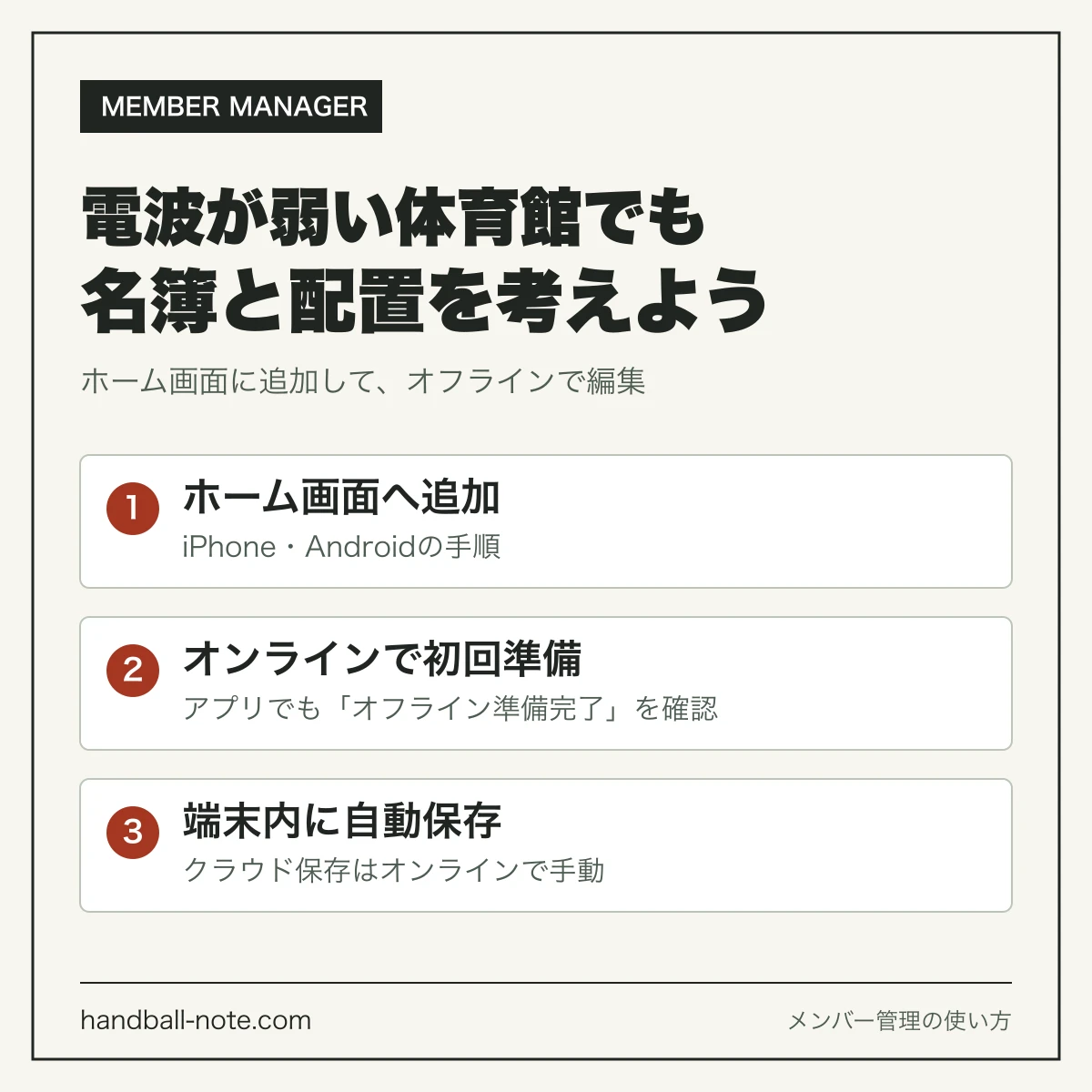
体育館に着いて、今日のメンバーを確認したい。 でも、電波が弱くてページを開けないと困りますよね。
メンバー管理は、最初にオンラインで準備すると、電波がない場所でも名簿やコート配置を編集できます。 ホーム画面に追加しておけば、アイコンから開くこともできます。 PWAは、ウェブサイトをアプリのように使う仕組みのことです。
最初の準備は、通信できる場所で行ってください。 追加したアプリをオンラインで開き、「オフライン準備完了」を確認する。 ここまで済ませてから、練習に持ち出しましょう。
操作を後から見返すときは、メンバー管理の使い方を使ってください。
名簿も配置も、その場で考えられます
オフラインでも、保存してある名簿を見たり、選手の情報を直したりできます。 コート上の選手を入れ替え、チームや編成を切り替える操作も使えます。 変更は、使っている端末の保存領域へ自動保存されます。
たとえば、当日の欠席を反映して、A編成からB編成へ切り替える。 通信が戻るまで、配置を考える作業を待たなくてよくなります。 チームと編成の使い分けは、複数チーム・編成パターンの紹介でも説明しています。
一方、コミュニティへのログインや、クラウドへの保存・取り込みには通信が必要です。 通信が戻っても、名簿は自動でクラウドへ送られません。 必要なチームを選び、アカウント欄の一覧を読み直してから、手動で保存してください。
| 電波がなくても使える操作 | オンラインで使う操作 |
|---|---|
| 名簿の表示・選手の追加や編集 | コミュニティへのログイン |
| コート配置・チームや編成の切替 | アカウントへの保存・更新・取り込み・削除 |
| 端末内への自動保存 | アカウントからのログアウト |
| JSONファイルの書き出し・読み込み | 使い方やブログなど、別ページを開く操作 |
JSONは、名簿と配置をファイルで残すための形式です。 実際のスマホでファイルを保存・選択できるかも、持ち出す前に確かめてください。
iPhoneは「共有」から追加します
Safariでメンバー管理を開きます。 共有ボタン、またはページメニュー内の「共有」を選んでください。 次に「ホーム画面に追加」を押します。
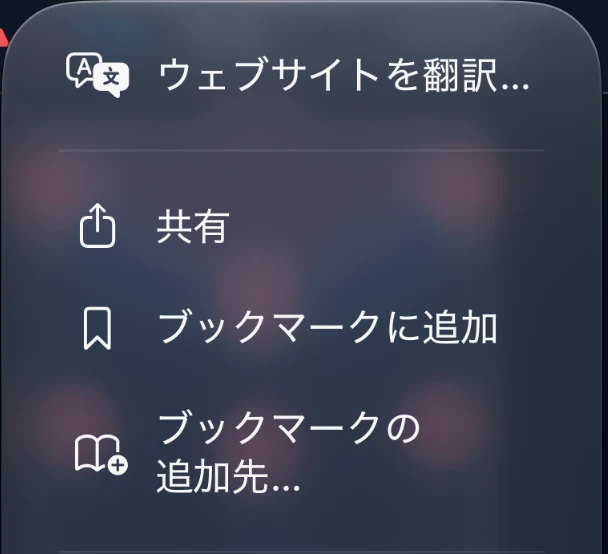
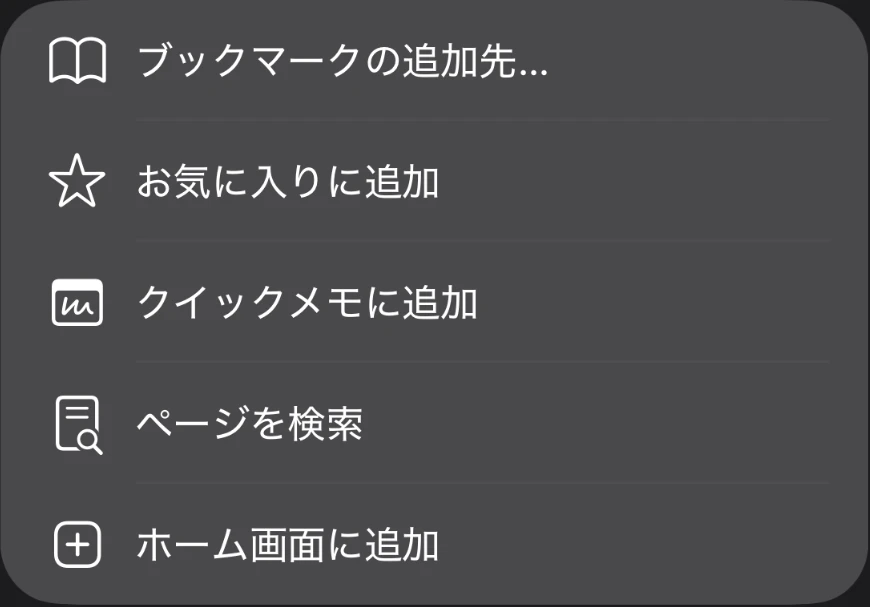
「ウェブアプリとして開く」が表示されたら、ONにして「追加」を押します。 ホーム画面にできたアイコンから、通信できる状態で一度開いてください。 アプリ側でも「オフライン準備完了」が出たことを確認します。
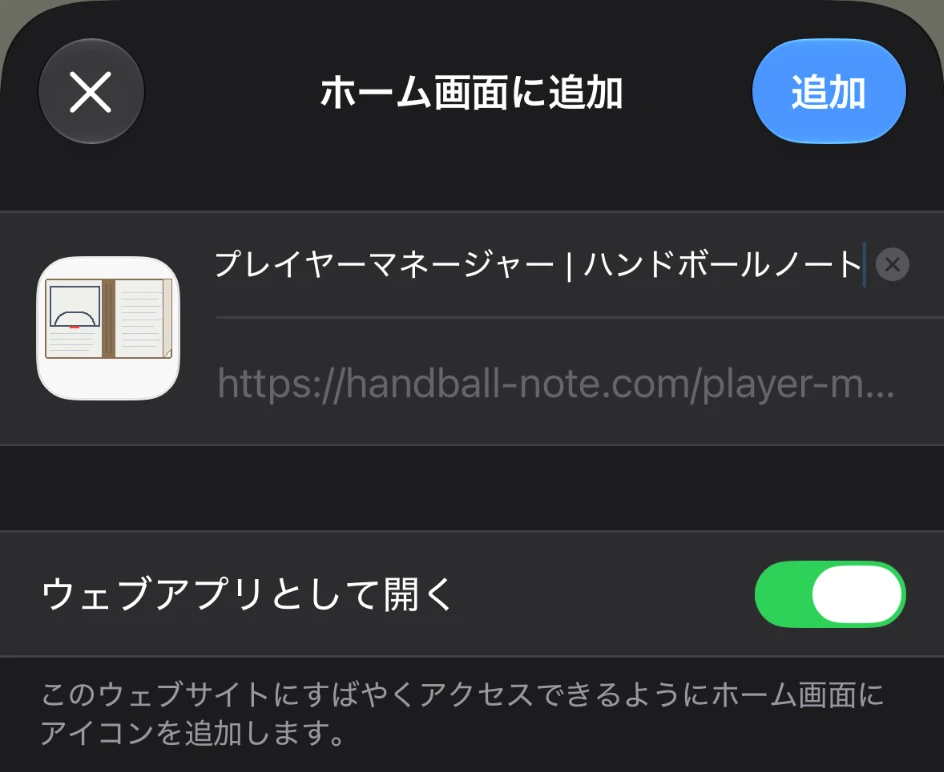
画像はiPhoneでホーム画面に追加する手順の例です。画面の名称や表示は、アプリの更新やOSのバージョンによって異なる場合があります。
手順の公式案内は、Appleのホーム画面への追加方法でも確認できます。
Androidも、Chromeからインストールできます
AndroidではChromeでメンバー管理を開きます。 右上の「⋮」から「ホーム画面に追加」を選び、「インストール」へ進みます。
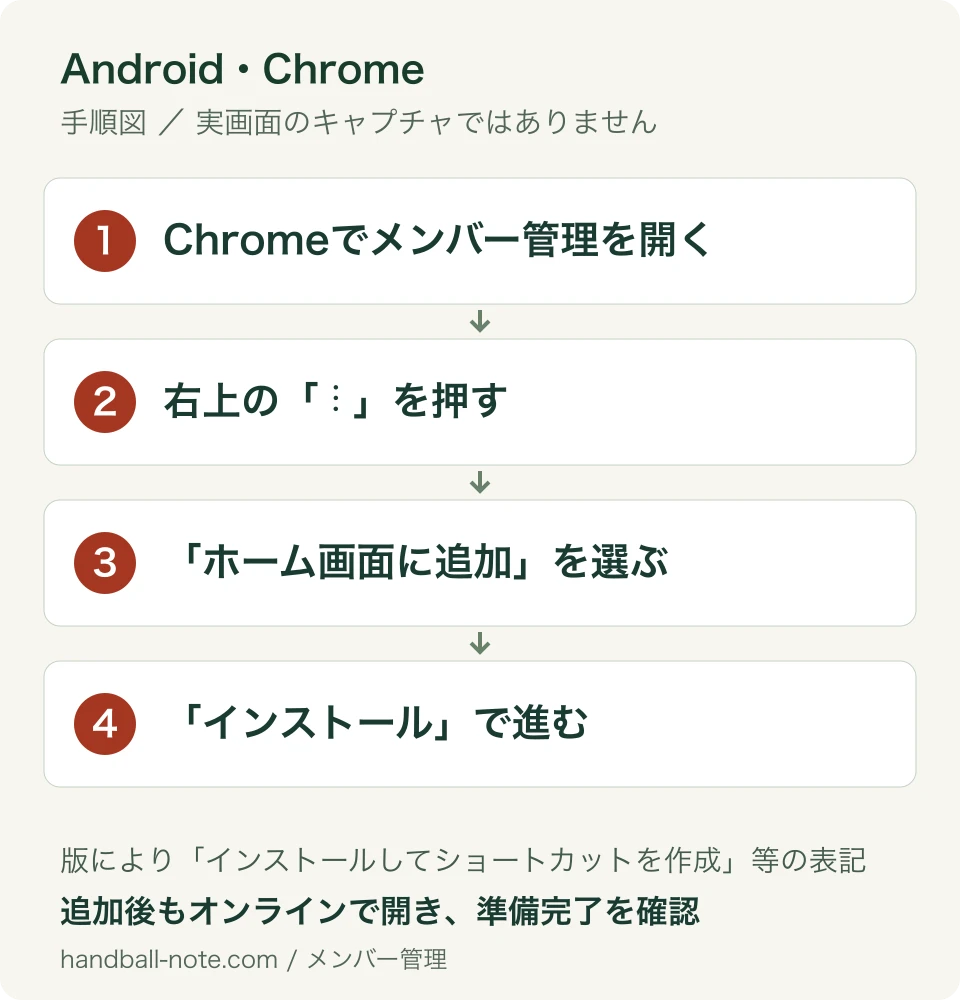
Android Chromeでホーム画面に追加する手順図です。
Google公式ヘルプでは、「インストールしてショートカットを作成」→「インストール」と案内されています。 Chromeの版や端末により、メニュー名や確認画面が異なります。 表示に沿って追加し、アイコンからオンラインで開いて準備完了を確認してください。
追加した後、名簿が見えないときは
ブラウザとホーム画面アプリでは、名簿の保存領域が別になる場合があります。 元のブラウザに名簿があっても、アプリへ自動で移るとは限りません。
追加前に、元の画面のメニューから「全チームを書き出し」を選びます。 保存したファイルを、アプリの「JSONから読み込み」で復元できます。
全チームの復元は、復元先にある全チーム・全編成を置き換えます。 アプリ側にも名簿があるなら、そちらも先に書き出してください。 共有URLや「現在の名簿・編成を書き出し」は1編成分なので、全体のバックアップとは分けて使います。
復元後は、チーム名・人数・編成・配置が揃っているか確かめましょう。 手順は保存領域が別だったときの引継ぎにまとめています。
練習前に、準備と保存を確かめよう
初回の準備が終わるまでは、通信が必要です。 準備完了が出ないときは、オンラインで「準備・更新を確認」を試してください。 未対応や準備未完了の表示が残る間は、オフライン起動を前提にしないでください。
新版の「更新可能です」が出たら、入力を終えて「自動保存」を確認します。 その後、アプリとメンバー管理の全タブを閉じ、開き直してください。 編集中の画面が、更新のために自動で再読み込みされることはありません。
大切な名簿は、定期的に全チーム分を書き出しておきましょう。 ブラウザのデータ削除やアプリ削除、OSの保存領域の整理で失う場合があります。 「保存中」が残っている間は、終了を待ってください。
実iPhone・Androidでのホーム画面起動、端末再起動、ファイル保存・復元は未検証です。 まず自分の端末で、準備完了後の起動と編集、保存後の開き直しを試してください。