「A編成を少し変えてみたい。でも、今の配置も残しておきたい」 「別のチームを開くたびに、名簿を入れ直すのは大変」
メンバーを考えるとき、ひとつの案だけでは足りないことがありますよね。 先発を変える案も、守り方を変える案も、後から見返せる形で残したい。
2026年10月7日、メンバー管理に「複数チーム」と「編成パターン」の保存を追加しました。
別の名簿を扱うときは、チームを分けます。 同じ名簿で配置を変えたいときは、そのチームの中に編成を作ります。 まずは今の配置を「A編成」として残し、複製した「B編成」で試してみてください。
選手登録やコートへの配置は、初回の使い方ガイドで紹介しています。 今回は、その名簿と配置を複数残す使い方を中心にお伝えします。
別のチームは、別の名簿で管理できます
画面上部の「管理」から、「チーム追加」を押します。 名前を付けると、選手を登録していない新しいチームができます。
たとえば、「練習チーム」と「育成チーム」を別々に登録する。 上部の「チーム」を選び直すと、それぞれの名簿と編成へ切り替わります。 チーム名は、後から変更できます。
名簿はチームごとに独立しています。 片方のチームで選手を追加したり、名前を直したりしても、もう片方には反映されません。 同じ選手を別のチームでも使いたい場合は、そのチームにも登録してください。
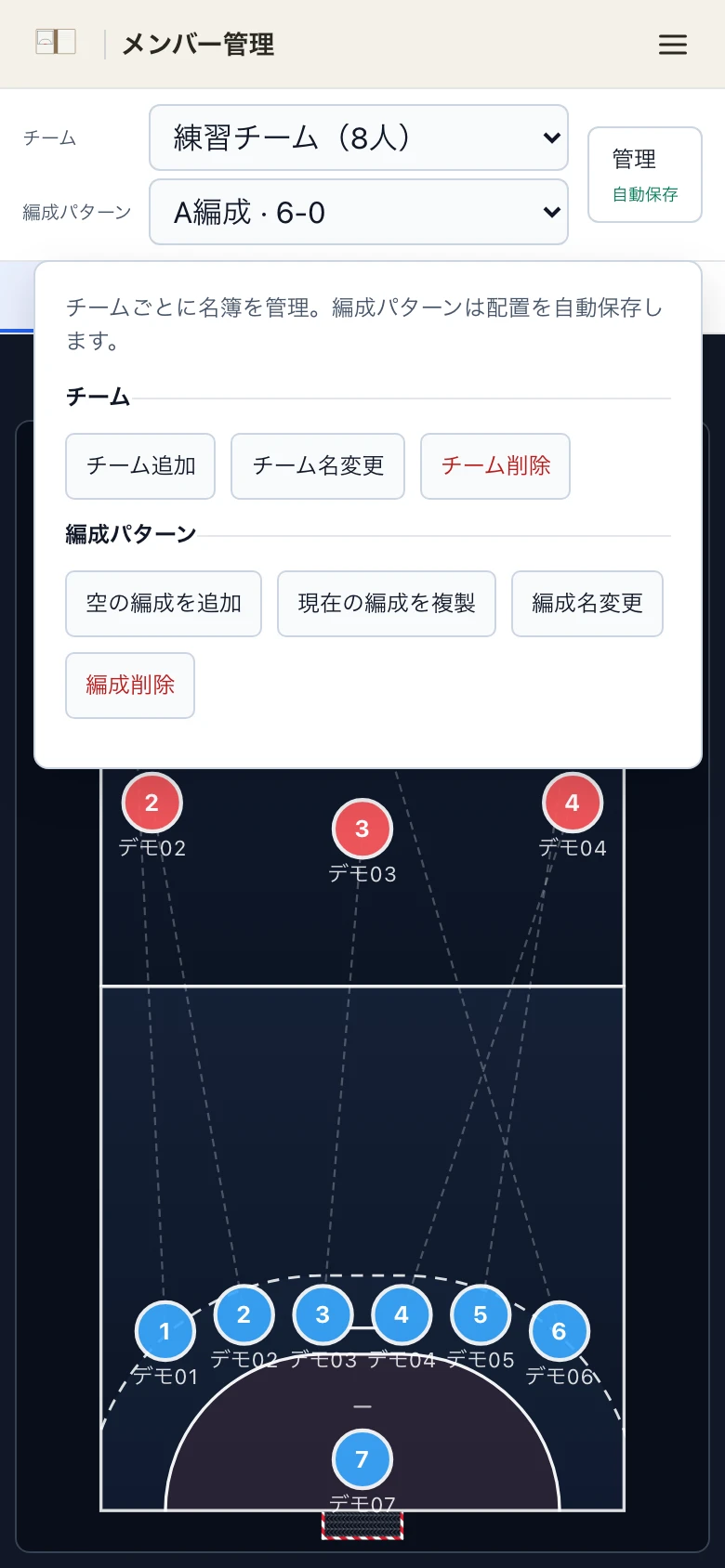
画面は説明用のチームとデモ選手です。実際の利用者の名簿ではありません。
チームを削除すると、そのチームの名簿と全編成が消えます。 削除前には確認が出ますが、残したいデータは先に書き出しておいてください。
今の配置を残して、B編成を試してみよう
同じ選手で先発を入れ替えるなら、新しいチームを作る必要はありません。 今のチームの中に、別の「編成パターン」を作れます。 編成パターンは、名前を付けて残しておく配置案のことです。
まず「管理」の「編成名変更」で、今の案を「A編成」にします。 次に「現在の編成を複製」を押し、「B編成」と名前を付けます。 B編成で選手を入れ替えても、A編成の配置は残ります。 何も配置していない状態から考えるなら、「空の編成を追加」も使えます。
変更は、その編成へ自動保存されます。 画面の表示が「保存中」から「自動保存」に戻ったことを確認してください。 上部の「編成パターン」を選ぶと、残しておいた案へ切り替えられます。
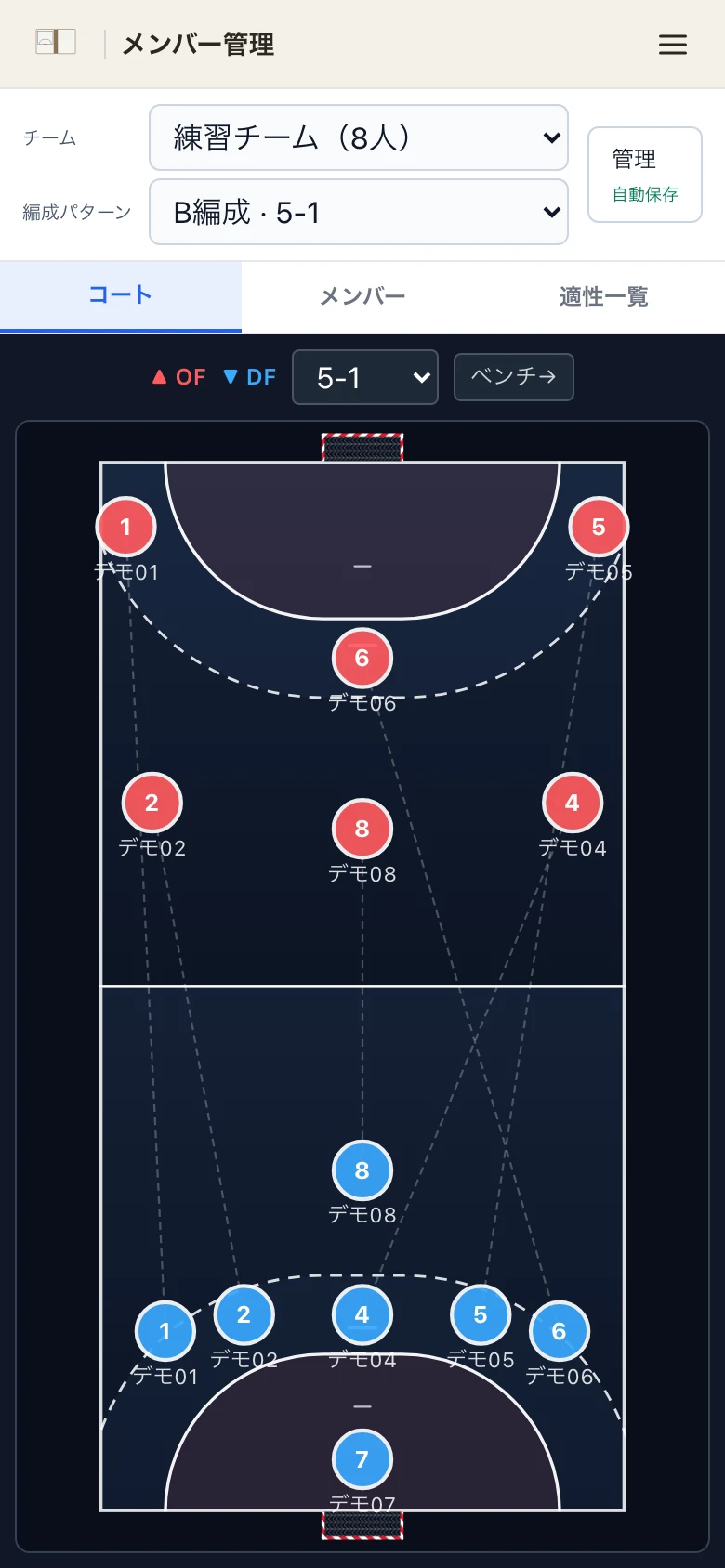
A編成とは別に保存した、デモ選手のB編成です。
編成ごとに残るのは、攻撃と守備の配置、守備のフォーメーション、ベンチの左右です。 フォーメーションは、守備の選手が並ぶ形のこと。 これまでの6-0、5-1、3-2-1の切替も、編成ごとに保存できます。
「A編成は6-0、B編成は5-1」と、名前と守り方を対応させても使えます。 守り方を選ぶ考え方は、DFフォーメーションの選び方も参考にしてください。
同じチームの編成は、ひとつの選手名簿を使います。 名前や適性、欠席状態を変えると、そのチームの他の編成にも反映されます。 編成を複製しても、選手名簿が別々になるわけではありません。
不要になった編成を削除しても、名簿は残ります。 ただし、選手そのものを削除すると、その選手はチーム内の全編成から外れます。
スマホでも、名簿とプロパティを見ながら使えます
スマホでは、「コート」「メンバー」「適性一覧」のタブで画面を切り替えます。 チームと編成の選択は、タブの上に並びます。
「メンバー」では、選手の一覧とプロパティの間にある横線を動かせます。 プロパティは、背番号や利き手、ポジション適性などを直す欄です。 名前を見たいときは一覧を広く、項目を直したいときは下の欄を広くしてみてください。
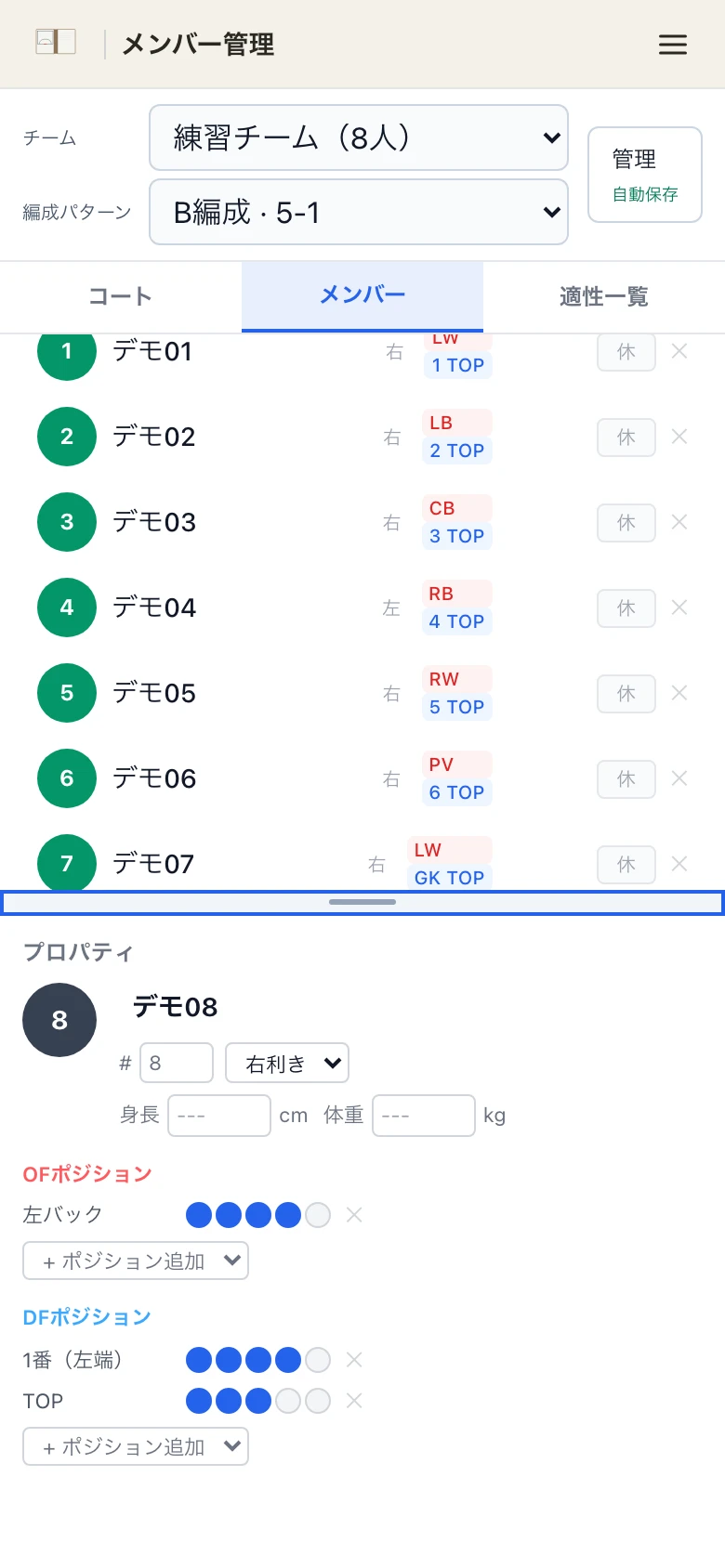
この画面も説明用の名簿です。
これまでの名簿は、確認してから引き継ぎます
以前の名簿が同じブラウザに残っている場合は、移行の確認が表示されます。 移行すると、選手名簿と今の配置を、新しい形式のチームと編成へ引き継ぎます。 以前の保存データは、そのまま残します。
確認を取り消した場合は、旧データを読むだけの状態になります。 画面の「移行を再開」から、後で引き継ぐこともできます。
古い画面を別のタブで開いていたら、先に閉じておいてください。 複数のタブが保存先を更新すると、競合を知らせて編集を止めることがあります。 そのときは、表示された案を先に書き出してから、画面の案内に沿って確認してください。
大切な名簿を扱う前には、バックアップを残しておくと安心です。
共有する案と、全部のバックアップを分けて使おう
データは、使っているブラウザに保存されます。 別の端末へ自動で同期する仕組みではありません。 ブラウザのデータを消すと、名簿や編成を失うことがあります。
右上のメニューには、用途の違う書き出しがあります。
| 操作 | 含まれるもの | 使う場面 |
|---|---|---|
| 共有URLを生成 | 今のチームの名簿と、選択中の1編成 | スタッフにひとつの配置案を渡す |
| 現在の名簿・編成を書き出し | 今のチームの名簿と、選択中の1編成 | ひとつの案をJSONファイルで残す |
| 全チームを書き出し | 全チームの名簿と全編成 | 全体のバックアップを残す |
JSONは、名簿や配置を保存しておくファイル形式です。 全部残したいときは、「全チームを書き出し」を選んでください。 共有URLには、他のチームや他の編成は含まれません。
以前の共有URLや、名簿と1編成のJSONも読み込めます。 確認して取り込むと、新しいチームとして追加され、今あるチームは残ります。
一方、全チームのバックアップを「JSONから読み込み」で復元するときは注意してください。 確認後に、現在の全チームと全編成を、ファイルの内容へ置き換えます。 復元前にも、今のデータを全チーム分書き出しておくことをおすすめします。
共有URLや書き出しファイルには、選手の名前などが含まれます。 送る相手と内容を確認してから、チームの関係者に渡してください。
まずは、A編成を複製するところから
今の配置を残し、B編成で一人だけ入れ替えてみる。 切り替えて見比べると、「どの案を使うか」を考える材料になります。
複数チームを扱う方は、名簿ごとにチームを追加してください。 同じ名簿で配置を考える方は、そのチームの中に編成を増やして使えます。
あわせて読めます
この紹介は、2026年10月7日公開のv2026.10.07.013に基づいています。