「前よりパスが通るようになった」 「シュートは練習しているけれど、まだ難しい」
練習を続けていると、少しずつ変わっていることがありますよね。 でも、何ができるようになったのか、振り返ると意外と思い出せません。
そんな変化を目に見える形で残せるように、ハンドボールのスキルチェックを見直しました。
項目を記録すると、画面上のチャートが変わります。 まずは今日の練習で試したことを、ひとつ記録してみてください。 次回意識したい項目には、任意で目印を付けられます。
登録は不要です。 無料で使えます。
今の自分を、10方向のチャートで見てみよう
チャートは、10種類の項目を放射状に並べたグラフです。 パス、シュート、オフェンス、ディフェンス、GK、サイド。 バックプレーヤー、センターバック、ピボット、フィジカルもあります。 GKはゴールキーパー、ピボットは相手のゴール近くで動くポジションです。
緑の線は、「練習でできた」と記録した項目の割合。 青の破線は、「できた」と「まだ難しい」を合わせた、挑戦した項目の割合です。
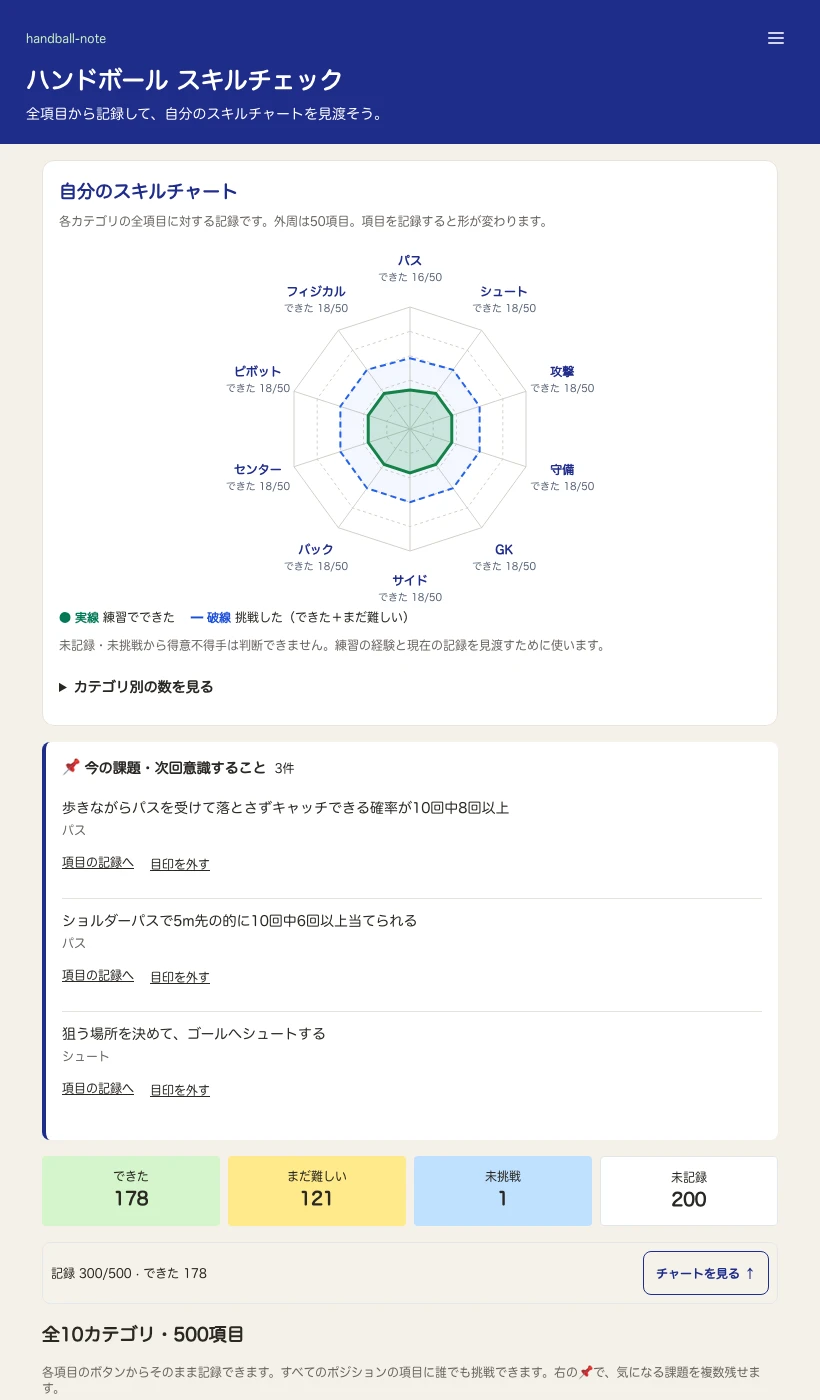
画面は説明用のサンプル記録です。
青の線が外へ広がるのは、試していることが増えたとき。 緑の線が広がるのは、練習でできたと記録したことが増えたときです。 両方を見ると、できたことだけでなく、挑戦していることも残せます。
各カテゴリには50項目あり、その全体に対する割合を表示しています。 1項目できたから、そのカテゴリが満点になる仕組みではありません。
ただし、チャートの大きさは、選手としての強さや試合での活躍を認定するものではありません。 まだ試していない項目が多ければ、線は小さくなります。 GKを経験していない選手なら、GKの記録が少なくても自然なことです。 すべての方向を同じ大きさにする必要もありません。
誰かと点数を競うより、「今、自分は何を練習しているかな」と眺めてみてください。
項目を選ぶ準備は、いりません
ページを開くと、全10カテゴリ・500項目が最初から並んでいます。 回答する項目を先に選んだり、入れ替えたりする操作はありません。
スマホでは、チャートの下にあるカテゴリ名を押すと、その一覧へ移動できます。 パス練習の後なら「パス」、シュート練習の後なら「シュート」へ。 項目名を検索したり、一覧をたたんだりすることもできます。
500項目を一度に埋めなくて大丈夫です。 今日試したこと、覚えていることから記録してください。
自分のポジション以外の項目にも、自由に回答できます。 サイドの選手がGKの動きを知ったり、GKがパスの課題を残したりしても構いません。 試すときは、経験や練習環境に合うものを選んでください。
「まだ試していない」と「試したけれど難しい」を分けます
項目の下には、「未挑戦」「まだ難しい」「できた」の3つのボタンがあります。
「未挑戦」は、まだ試していないとき。 「まだ難しい」は、試したけれど、うまくいかなかったとき。 「できた」は、練習でできたときに押します。
どれも押していない項目は、「未記録」です。 未記録だから、できないと判断するわけではありません。 まだ試していないことも、不得手と決めつけずに残せます。
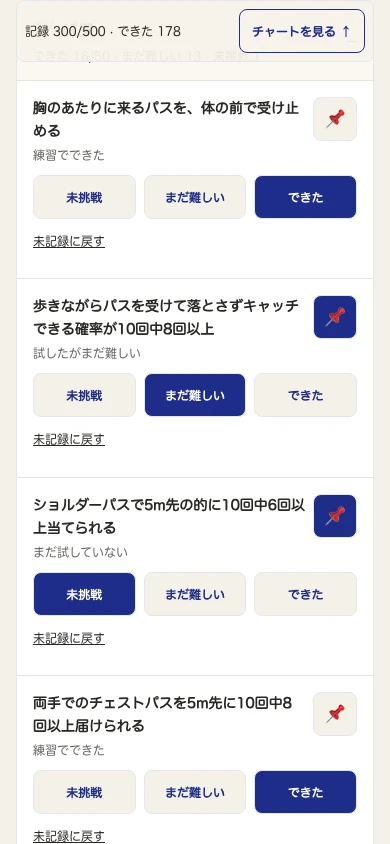
この画面もサンプル記録です。
たとえば、パスを受ける前に周りを見る練習をしたとします。 ボールだけを追ってしまったなら、「まだ難しい」と記録する。 次の練習で周りを見て受けられたら、「できた」に変える。 間違えて押した場合は、別の回答を押すか「未記録に戻す」で直せます。
判断の基準は、直近の練習を振り返ることです。 距離や回数のある項目は、年代や経験に合う条件を指導者と決めてください。 痛みや不安があるときは、無理に試さず中止しましょう。
ひとりで記録するほか、「本人と指導者で確認」として記録する選択肢もあります。 同じ条件で何を見たかを話しながら使うと、振り返りの材料になります。
気になる課題を、チャートの下にまとめて残せます
チャートを見て、「ここをもう少し練習したい」と思ったら。 項目の右にあるピンを押すと、「今の課題・次回意識すること」として上部に表示されます。
気になる課題には、複数の目印を付けられます。 新しい項目を追加しても、前に付けた目印はそのまま残ります。 選んだ課題は、チャートのすぐ下にリストで並びます。 各項目の「目印を外す」から、ひとつずつ解除できます。 一覧を課題の項目だけに絞ることもできます。
毎回選ぶ必要はありません。 記録してチャートを見るだけでも使えます。
「次はボールを受ける前に、守備を見る」 「パスを受ける位置も、守備を見るタイミングも気になる」 そんな複数の課題を、練習前に見返すためのリストです。 その中から「今日はこれ」と、ひとつに絞る操作はありません。
取り組む練習を考えたいときは、ハンドボール練習ノートも使えます。 人数やねらいに合う練習を、自分で探してみてください。 スキルチェックの記録から、練習が自動で決まる仕組みではありません。
練習の形を覚えてから、判断を加えていく工夫は、ターンオーバーを減らす3段階の練習でも紹介しています。
記録は、このブラウザに保存されます
回答は、使っているブラウザに保存されます。 同じ端末の同じブラウザなら、ページを閉じてから開いても続きを記録できます。
別の端末へ自動で同期する仕組みではありません。 ブラウザのデータを消すと、記録を失うことがあります。 残しておきたい記録は、一覧の下にある「すべての記録・保存・共有」を開いてください。
「ファイルに保存」で、記録をファイルとして残せます。 別の端末では「ファイルを読込む」から取り込めます。 前の記録と比べたいときは、日付の分かる名前でファイルを保管してください。 過去のチャートを時系列で自動表示する機能はありません。
指導者やチームに見せたい場合は、「共有リンクをコピー」も使えます。 リンクには記録が含まれ、リンクを知っている人は内容を読めます。 公開のSNSなどへ載せる前に、共有してよい内容か確かめてください。 コピー時点の記録を渡すため、後から回答を変えても、送ったリンクは更新されません。
すでに記録があるブラウザで、共有リンクやファイルを取り込むと、置き換える前に確認が出ます。 取消すれば、今の記録を保てます。 取り込み後に戻したい場合は、「直前の記録に戻す」を使えます。 戻せるのは直前の記録なので、取り込み前のファイル保存もおすすめです。
以前のチェックが残っている場合は、「できた候補」として保持します。 今の「できた」には、自動で合算しません。 灰色の点線が出たら、今の練習を振り返って回答し直してください。
今日試したことから、ひとつ記録してみよう
最初の使い方は、これで十分です。
- 今日練習したカテゴリへ移動する。
- 試した項目の「まだ難しい」か「できた」を押す。
- 上のチャートに戻って、記録を眺める。
次回意識したいことが見つかったら、ピンを付ける。 見つからなければ、そのまま閉じても大丈夫です。
できるようになったことと、いま挑戦していること。 その両方を残しながら、次の練習につなげてみてください。